Instalacja Modów
Wymagania stabilności
Jak przydzielić RAM oraz zoptymalizować grafikę dla maksymalnej wydajności
Zalecana Pamięć RAM
Aby paczka modyfikacji działała płynnie, zalecane jest przypisanie do gry od 3 GB do 4 GB+ pamięci RAM.
Wybierz launcher, z którego korzystasz, aby dowiedzieć się, jak poprawnie dostosować ustawienia RAM:
- W launcherze przejdź do zakładki Instalacje.
- Najedź na profil NeoForge 1.21.1, kliknij trzy kropki po prawej stronie i wybierz Edytuj.
- Kliknij Więcej opcji na dole okna.
- W polu Argumenty JVM znajdź początkowy fragment
-Xmx2G(lub podobny) i zmień go na-Xmx4G(dla 4 GB) lub-Xmx3G(dla 3 GB). - Kliknij Zapisz.
- W aplikacji CurseForge kliknij ikonę zębatki (Settings) w lewym dolnym rogu.
- Z lewego menu, w sekcji Game Specific, wybierz Minecraft.
- Zjedź w dół do sekcji Java Settings.
- Przy użyciu suwaka Allocated Memory ustaw wartość na minimum
3072 MB(3 GB) lub4096 MB(4 GB). Zmiany zapiszą się automatycznie. - Zamknij ustawienia – gotowe!
Optymalizacja Wydajności (Sodium)
Nasza paczka zawiera modyfikację optymalizacyjną Sodium, która drastycznie zwiększa liczbę klatek na sekundę (FPS).
Jak przejść do ustawień graficznych Sodium:
- W trakcie gry naciśnij klawisz ESC na klawiaturze, aby wywołać menu pauzy.
- Kliknij przycisk Opcje... (Options...).
- Wybierz Ustawienia graficzne... (Video Settings...).
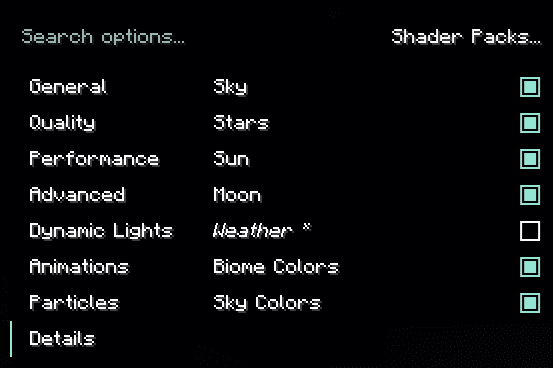
- Zamiast standardowego menu Minecrafta, wyświetli się nowoczesny panel ustawień graficznych Sodium.
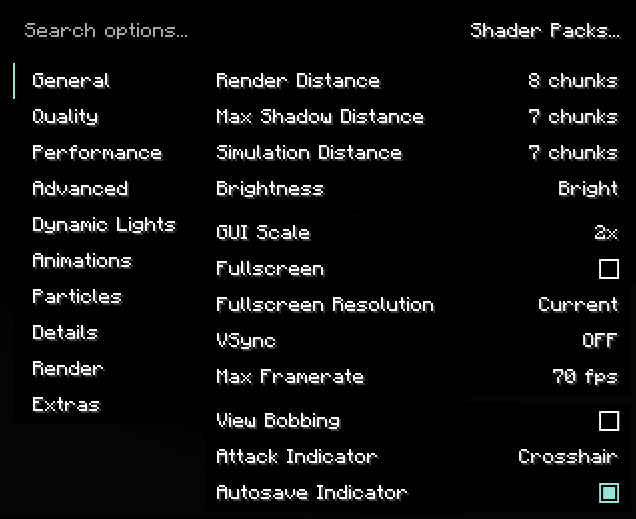
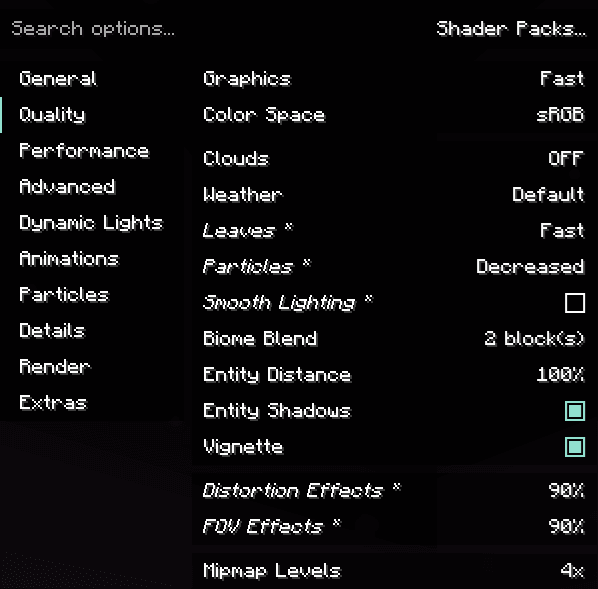
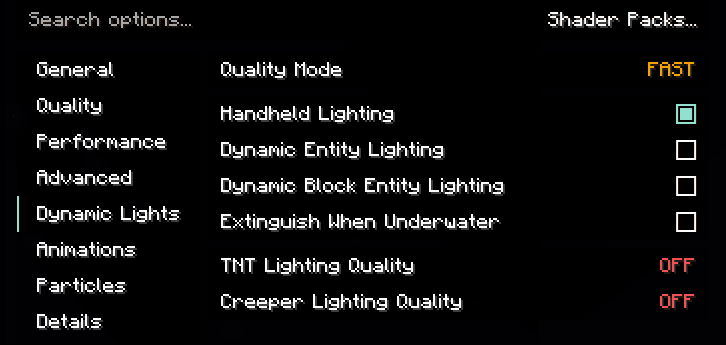
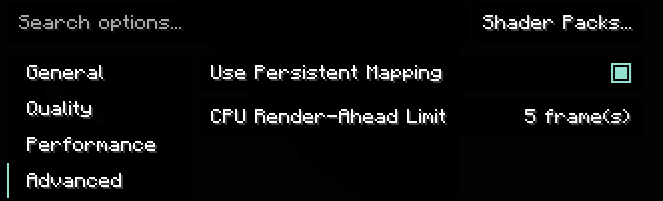
Aby uzyskać najlepszą płynność i stabilność gry, zalecamy skonfigurowanie ustawień graficznych w grze dokładnie według poniższych zrzutów ekranu: